

悪意ある攻撃からブログを守るために!私が実践しているChromeの使い分け
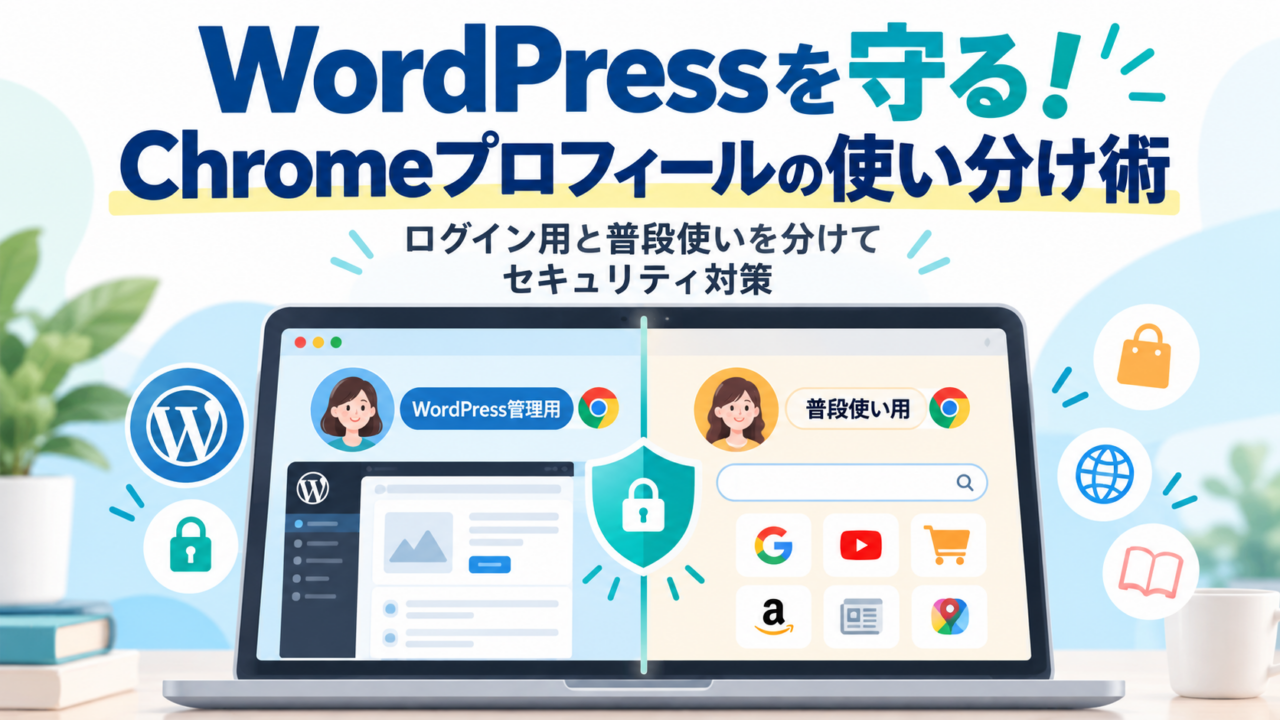
ワードプレスを活用、インターネットを活用していくうえで、悪意あるプログラムや不正アクセスなどの被害から身を守るためにも、日頃からできるセキュリティ対策を知っておくことは大切です。
まずはこちらの記事の内容をチェックしてね↓
参考にさせていただいた小林憲史(@mithrilweb)さんの
こちらのX記事
WordPressのログイン済みセッションを悪用する仕組み
https://x.com/mithrilweb/status/2115416446591512895
Chromeを使っている人は今すぐ更新推奨
https://x.com/mithrilweb/status/2115412417605955923
私が実践しているChromeの使い分け
小林さんのX記事内で紹介されていた
「WordPressにログインするブラウザと、普段ネットを見るブラウザを分ける」という対策として、私がやっているのが、
「WordPressにログインするブラウザ」と「普段ネットを見るブラウザ」を分けて使う
という方法です。
難しい設定をする必要はなく、ちょっとした工夫でセキュリティ上のリスクを減らすことにつながります。
私が普段から実践しているChromeの使い分け
ちなみに私は、普段からGoogle Chromeの「プロフィール」を複数作って使い分けています。
例えば、
- 「記事作成」
- 「仕事」
- 「プライベート」
といった感じです。
Chromeの画面右上にある丸いアイコンをクリックすると、複数のプロフィールが表示されるので、使いたいものを選んで切り替えています。
切り替えると、それぞれ別のChromeウィンドウが開くんですよ。
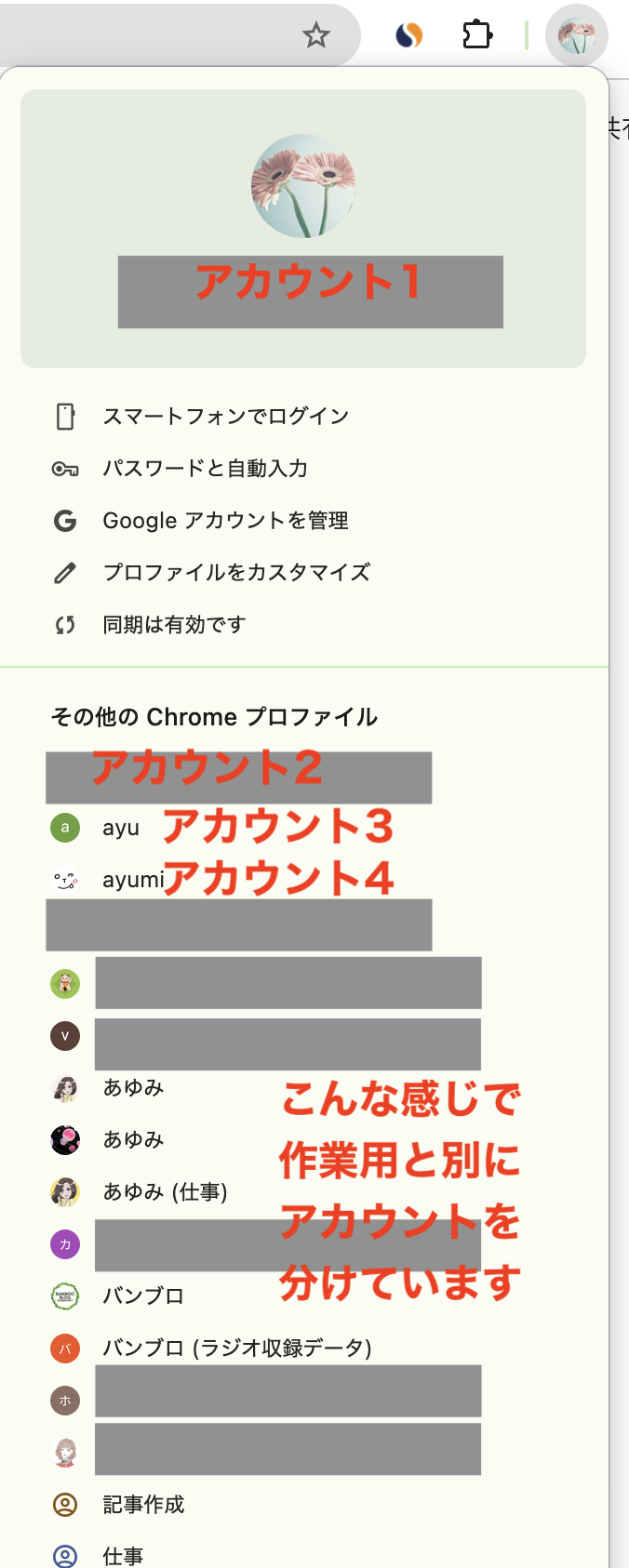
今回推奨されている「WordPressにログインするブラウザと、普段ネットを見るブラウザを分ける」という対策は、このChromeのプロフィール機能を使って実践できるんです。
例えば、こんな使い分けがおすすめです。
【記事作成用のプロフィール】
WordPressへのログイン、記事編集、プラグイン管理などを行う専用の環境。
【普段使いのプロフィール】
Google検索、楽天市場での商品探し、参考サイトの閲覧などを行う環境。
このように役割を分けることで、WordPressの管理画面と普段のネット閲覧を、別々のブラウザ環境で利用できます。
もちろん、両方のプロフィールを同時に開いて作業しても大丈夫!
WordPressで記事を書きながら、別のプロフィールで楽天の商品を調べることもできます。
GoogleアカウントとChromeプロフィールは別のもの
ここで、一つ知っておいていただきたいことがあります。
実は「Googleアカウント」と「Chromeプロフィール」は別のものなんです。
【Googleアカウントとは?】
GmailやGoogleドライブなど、Googleのサービスを利用するためのアカウントです。
【Chromeプロフィールとは?】
閲覧履歴やログイン情報などを分けて管理するための、Chrome内の作業環境です。
つまり、WordPress管理用のChromeプロフィールを新しく作りたい場合、必ずしも新しいGmailアドレスを用意する必要はありません。
新しいGmailを作らずにChromeプロフィールを追加する方法
設定はとても簡単です。
※Chromeのバージョンによって、表示される言葉が多少異なる場合があります。
これだけで、普段使いとは別のChromeプロフィールを作ることができます。
新しいGmailアドレスを取得する必要も、別のブラウザをインストールする必要もありません。
ただし、Googleアカウントにログインしないプロフィールでは、ブックマークなどをほかの端末と同期する機能は利用できません。
今回のセキュリティ対策として意識したいこと
WordPress管理用のプロフィールを作ったら、できるだけWordPressの管理作業専用として使いましょう。
Google検索や楽天市場など、普段のネット閲覧は別のプロフィールで行うようにします。
ただし、ここで誤解しないでいただきたいのは、
WordPressにログインしているときにGoogle検索や楽天市場を見ただけで、すぐに乗っ取られてしまうわけではない
ということです。
今回の攻撃では、WordPressの管理者としてログインしている状態を、悪意あるプログラムに利用されることが問題になっています。
Chromeのプロフィールを分けることは、こうしたリスクを減らすための対策の一つですが、すべての攻撃を防げるわけではありません。
WordPress本体やプラグインを最新の状態に保つことなど、基本的なセキュリティ対策も引き続き大切です。
安心してブログ運営を続けていくためにも、日頃からできる対策を少しずつ取り入れていきましょう!

こちらの「PayPay・楽天ペイのセキュリティ設定を今すぐ確認してください」の記事も、利用されている方は参考にしてみてくださいね。